Sie haben die Möglichkeit, auch bei eGun die Zwei-Faktor Authentifizierung zu nutzen.
Dabei wird nach dem Login ein Einmal-Passwort abgefragt, dass Sie sich von der Authenticator-App Ihrer Wahl erzeugen lassen können.
- Für Mobilgeräte gibt es Authenticator Apps von Google und Microsoft sowie zahlreiche OpenSource-Lösungen, z.B. Ente Auth, FreeOTP, Aegis Authenticator (nur Android) oder Proton Authenticator.
Lösungen für den Desktop
Sollten Sie nicht über ein Smartphone oder Tablet verfügen, gibt es verschiedene Desktop-Lösungen:
- Unter Windows z.B. das etwas ältere, aber leicht bedienbare und vollständig portable WinAuth (nur auf Englisch). Eine Anleitung zu Einrichtung finden Sie in diesem Artikel.
- Apple bietet eine Reihe von OTP-Apps für MacOS.
- Unter Linux bietet z.B. Gnome-Secrets über ein Plugin "gnome-secrets-otp" bzw. "seahorse-otp" die Möglichkeit, TOTP zu erzeugen.
- Der Passwort-Manager KeePassXC kann ebenfalls OTP und ist für Windows, Linux und MacOS sowie als Browser-Extension verfübar.
Eine unfangreiche Liste mit weiteren Software-Lösungen gibt es in der englischen Wikipedia.
WICHTIG:
Beachten Sie, dass dieses Verfahren nur wenig sinnvoll ist, wenn das geheime Kennwort unverschlüsselt auf dem Gerät gespeichert ist, auf dem Sie eGun nutzen!
Haben Sie keine andere Möglichkeit, so nutzen Sie zumindest die Verschlüsselungs-Optionen der Desktop-Anwendungen.
Security Tokens
Einige Hardware‑Tokens wie YubiKey oder Nitrokey können ebenfalls TOTP‑Codes erzeugen, benötigen dafür aber eine zusätzliche Authenticator‑App (z. B. Yubico Authenticator). Diese Geräte ersetzen daher keine App, bieten aber eine alternative Möglichkeit zur sicheren Speicherung des Schlüssels.
Zwei-Faktor Authentifizierung in eGun und Ihrem Mobilgerät einrichten
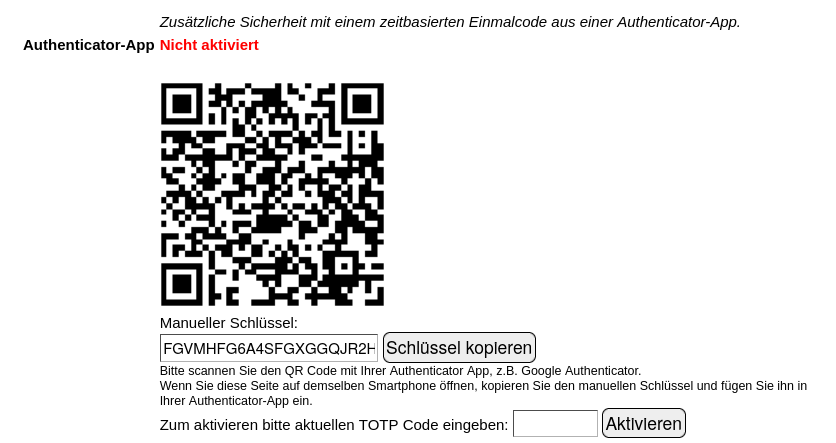
- Klicken Sie unter "Einmal-Passwort" auf den Button "Jetzt einrichten".
- Sie sehen einen Schlüssel, der zur Steigerung der Sicherheit automatisch generiert wird und nicht verändert werden kann. Übertragen Sie diesen in Ihren Authenticator; entweder über die Zwischenablage (Button "Schlüssel kopieren") oder indem Sie den QR-Code mit der App scannen.
- Ermitteln Sie mit dem Authenticator das aktuelle Einmal-Passwort und übertragen Sie es in das entsprechende Eingabefeld.
- Speichern Sie die Änderungen mit Klick auf "Aktivieren"
Sollten bei der Authentifizierung Probleme auftreten, teilen Sie uns das bitte mit.
|